怎样把 Claude Code 或 Codex 连到工具?
找到能提供所需工具的 MCP 服务器,在 Claude Code 或 Codex 中添加连接,完成必要的身份验证,再做一次小查询。MCP 让 agent 能调用其他系统的工具、读取其中的信息。先选一个结果容易核对的任务,确认连接确实有用,再考虑扩大使用范围。
第一个工具该怎么选?
挑一个答案可以核对的任务:读取一张已知工单、查找一份文档,或查询一条记录。写清数据在哪个系统、应该使用哪个账号。第一次测试只做读取,并明确要求不要修改任何内容。
Claude Code 的快速入门介绍了本机运行和托管服务两种服务器形式。Codex 支持本地进程服务器,也支持通过 Streamable HTTP 访问服务器。具体选哪一种,以目标服务器的文档为准。可以先用判断工具是否适合委派的几个问题明确首个任务,再扩大范围。
怎样添加连接并完成授权?
按文末官方文档中对应客户端的步骤操作。Claude Code 的流程是先添加服务器,再查看连接状态,最后在会话中使用。托管服务器可能要求通过浏览器登录;Claude Code 首次遇到项目级服务器时,会要求你批准。
Codex 的 MCP 指南包含 CLI 和编辑器扩展的配置方法。在扩展中打开齿轮菜单,选择 MCP servers,添加服务器,填写它的启动命令或 URL,保存后重启扩展。如果 OAuth 连接需要登录,选择 Authenticate。
Codex 指南要求不要把密码、API key 或其他秘密粘贴到聊天中。使用该系统认可的身份验证方式。想把这一步变成固定习惯,可以参考交出访问权,而不是秘密。
怎样确认连接真的能用?
先查看状态,再交给 agent 更大的任务。Claude Code 会区分几种情况:服务器可达但尚未验证身份、连接失败、等待项目批准,以及已连接但无法获取工具列表。它们需要不同处理,请对照快速入门中的相应排查条目。
接着,要求查询那条已知记录,并在请求中点明服务器。Claude Code 的工具调用会带上服务器名称,因此除了答案,也要核对调用标签。检查返回的是不是预期记录、是否包含所需字段,以及有没有发生修改。
建议简要记录服务器、预期账号、作用范围和成功的测试。以后出错时,报告具体状态和失败的查询,避免一下子增加多个连接。这是一种便于排查的测试方法,不代表任何服务器一定可用。
Octuo 适合放在哪里
你说目标,Octuo 把工作交给支持的工具和 agent,带上所需上下文,再把结果收拢回来。支持的 CLI 安装配置,以及获授权后能完成的准备步骤,可以交给 Octuo。
Octuo 可以协助建立受支持的外部工具连接,并登记供后续调用。登录自己的账号和必须由你批准的敏感操作由你做主;其余能交给它的工作由 Octuo 处理。Octuo 也可以把工作交给 MCP 工具。
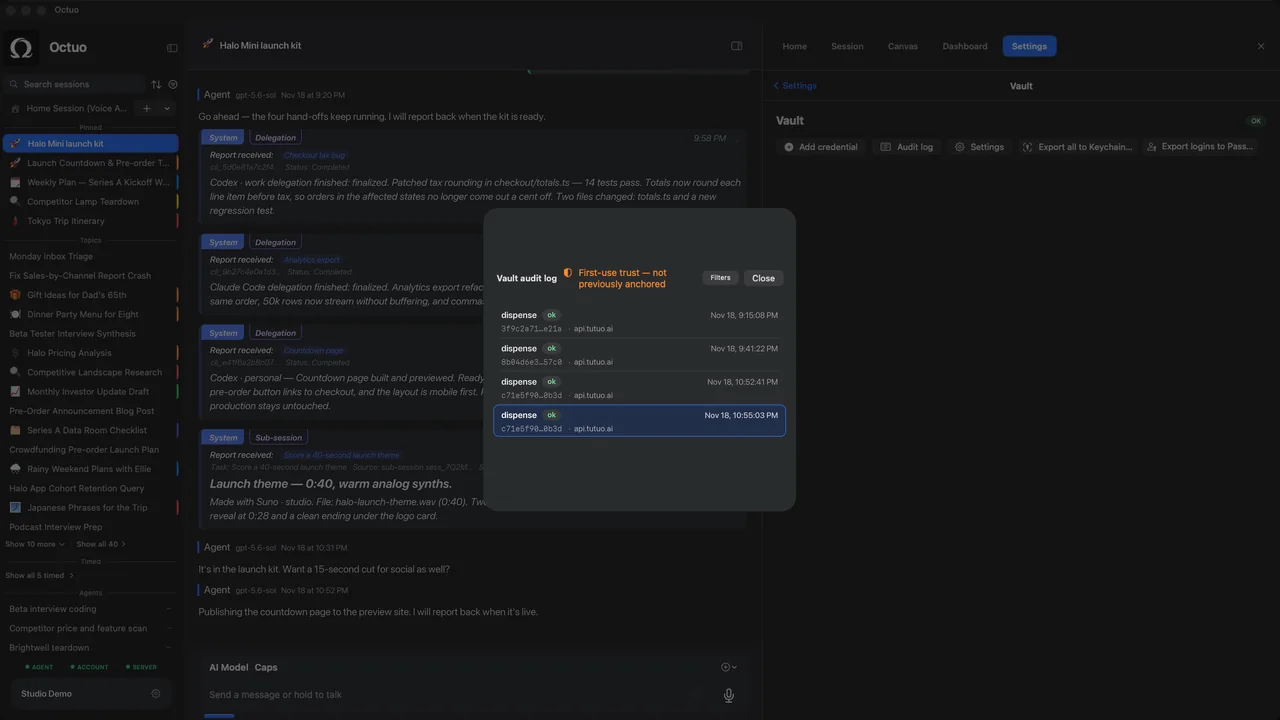
Octuo 的加密 Secrets Vault 中的原始凭据不会暴露给语言模型。Secrets Vault 中每次凭据使用都会写入审计日志。
常见问题
一定要自己开发 MCP 服务器吗?
已有服务器可能就能完成任务。两份指南都介绍了连接现有服务器的方法;先检查它提供的工具是否覆盖你需要的操作。
为什么换一个项目后,Claude Code 找不到连接?
默认的本地作用范围只对你可见,也只在添加时的项目内生效。快速入门还介绍了跨项目使用的用户范围,以及用于共享的项目范围。
添加成功就代表能正常调用了吗?
不代表。Claude Code 的快速入门明确区分了保存连接信息和成功运行。先查状态,完成必要验证,再用一个具体查询测试。
来源
上述产品名称归各自所有者所有,我们与它们没有任何关联。